QR音声ガイド・AIドーセント
来館者のスマホが音声ガイドになります
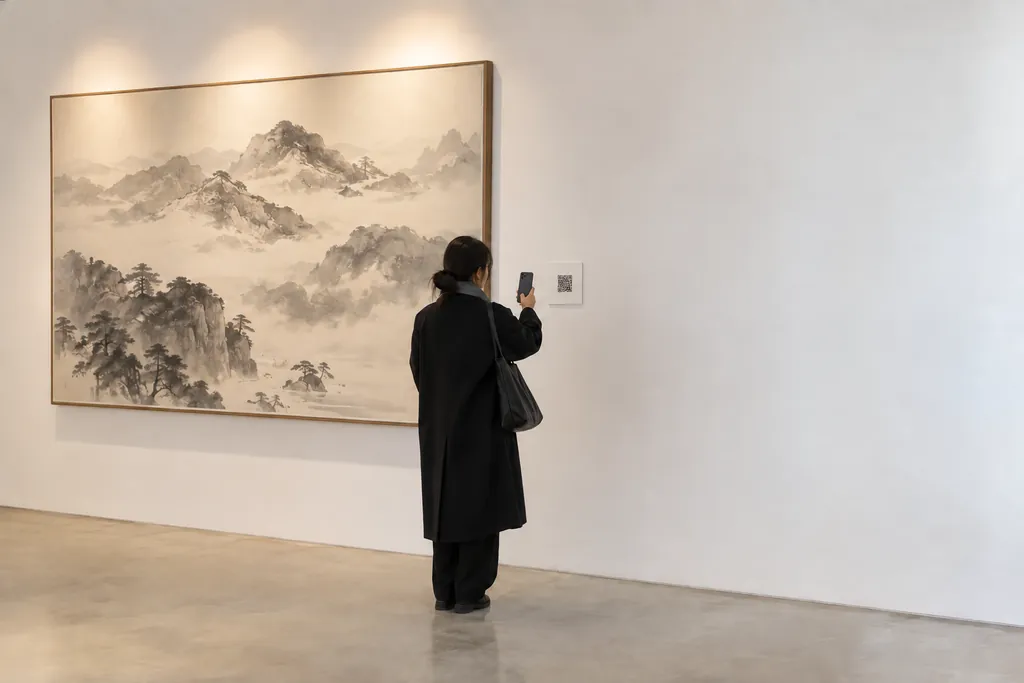
作品横のQRを読み取れば、その作品の解説がすぐに流れます。解説原稿さえあれば、AIドーセントの声で音声ガイドを今日作れます。機器の貸し出しも、アプリも、録音スタジオも要りません。
- アプリ・ログイン不要カメラで読み取ればすぐ開く
- 35言語来館者のスマホの言語で自動に
- 印刷は一度だけ貼ったQRはそのまま解説だけ交換
音声ガイド導入の悩み: 音声ガイドがあればと思いつつ、いつもここで止まっていましたよね
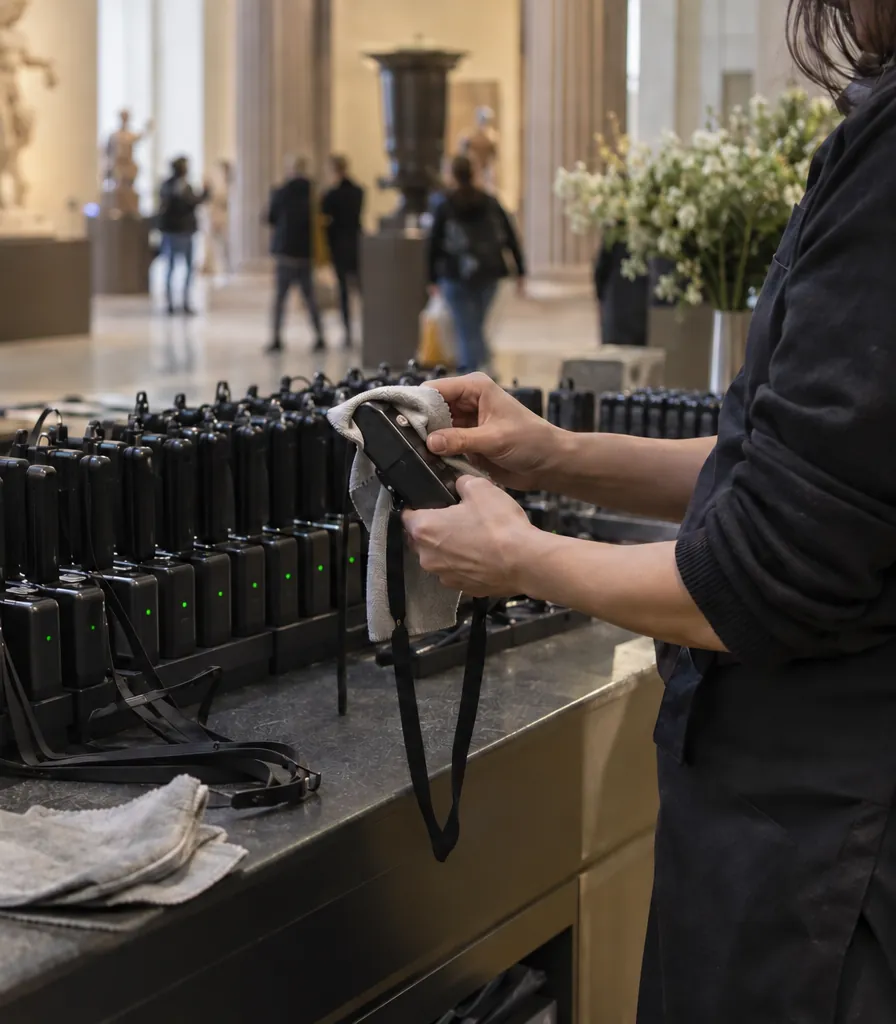
機器を買い、充電し、拭いて、なくす
来館者自身のスマホがガイドです。貸し出し窓口も充電棚も要りません。
機器0台
ドーセントの解説は1日に数回、時間を合わせた来館者しか聞けません
作品ごとに、いつでも同じ解説が聞けます。原稿を書けばAIドーセントが読みます。
作品1点に数分
外国人来館者に解説する手段がありません
言語を選べば翻訳から音声まで一度に。来館者のスマホの言語で自動的に流れます。
35言語
展示が替わるたびに録音し直し、QRも貼り直します
原稿を直せば作り直され、貼ってある固定QRはそのままで解説だけが変わります。
印刷し直し不要
作品の説明文は長くて字が小さく、最後まで読まれません
聞きながら字幕が追いかけ、文字を大きくできます。
文字サイズ3段階
音声ガイドの作り方: 必要なのは解説原稿だけです
スタジオも声優もなしに、作品1点あたり数分で音声ガイドが完成します。
-
1原稿を貼り付けて声を選びます
作品説明をそのまま貼り付けてください。1501年のような年号や数字も自然に読みます。声は落ち着いた解説から明るい進行まで選べます。
-
2保管箱に入れるとQRができます
作品ごとにQRを作るか、展示室全体をまとめたQRを1つ作ります。印刷用の大きなQR画像をすぐにダウンロードできます。
-
3作品の横に貼れば完了です
来館者はスマホのカメラで読み取るだけ。アプリもログインも要りません。
実際の韓国語解説のサンプルです。再生を押すと音が出ます。
AIドーセントの解説: 来館者のスマホではこう聞こえます
再生を押すと、音に合わせて字幕の帯が追いかけます。下の項目を押すと、その機能をスマホで見せます。
アプリも会員登録も不要。スマホのカメラで読み取ればブラウザですぐ開きます。
多言語音声ガイド: 外国人来館者は自分の国の言葉で聞きます
来館者のスマホに設定された言語ですぐに流します。多言語の音声ガイドを言語ごとに録音する必要はありません。
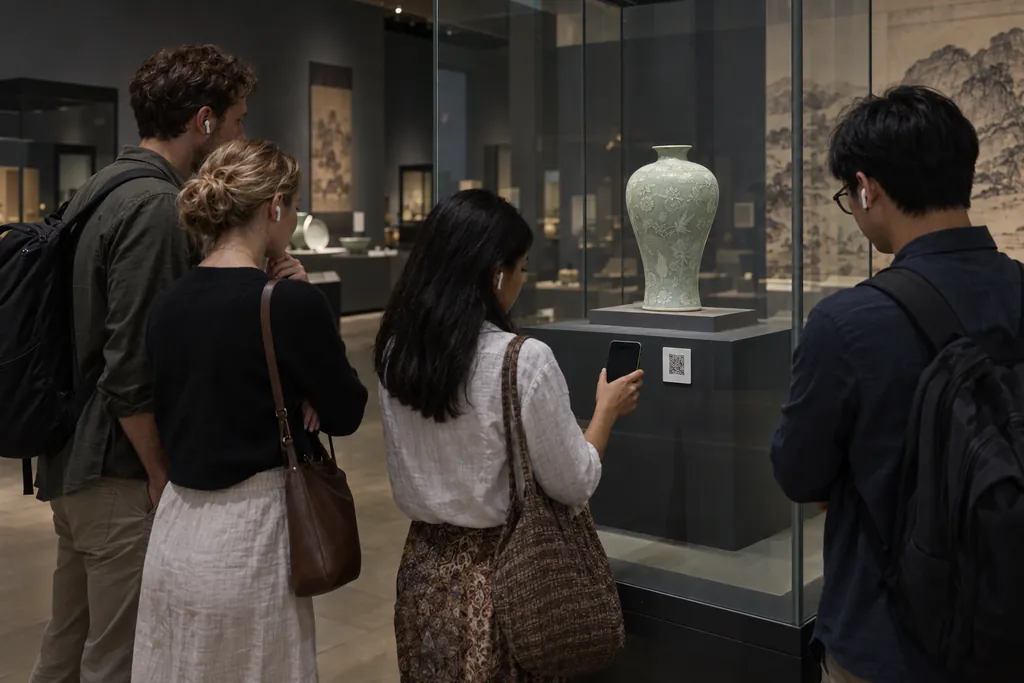

- 言語を選べば翻訳から音声まで一度に35言語から選んでボタンを1つ押せば、解説ごとに翻訳して音声を作ります。
- ひとつの声がいくつもの言語を話しますAIの声30種類から1つ選べば、英語・日本語・中国語の解説も同じ声で続きます。
- 翻訳原稿は自分で直せます作品名や固有名詞が気に入らなければ、直してその文で作り直します。
- ない言語はEnglishで作っていない言語はEnglishで、Englishもなければ韓国語で流します。言語ボタンでいつでも切り替えられます。
他の言語の音声は、作った翻訳原稿の文字数だけ月の文字数から差し引かれます。
展示室の案内ページ: 展示室の入口にQRが1つあれば十分です
作品解説を選んだ順にまとめれば、展示室の音声ガイドになります。「すべて聞く」を押せば、作品を移りながら続けて聞けます。
- 選んだ解説だけが表示されます保管箱にあってもページに入れていない音声は来館者に見えません。スタッフ用の録音は入れなければ済みます。
- 聞いた解説には印が残りますどこまで聞いたか、来館者が迷いません。
- 階・展示室ごとに別のページADVANCEDプランから、案内ページを複数作ってQRを別々に貼れます。
- ページのタイトルも来館者の言語で他の言語の解説を作ると、ページのタイトルと紹介も自動で翻訳されます。
固定QR: 展示が替わってもQRはその場所に
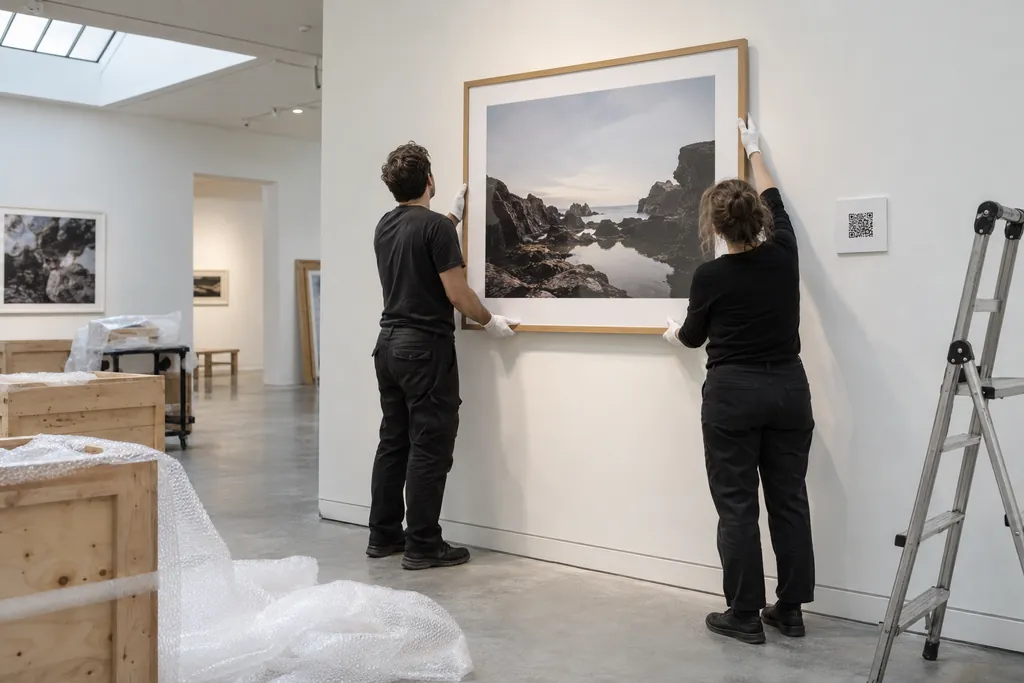
固定QRは貼ったままにして、つながる解説だけを替えます。次の展示の準備でQRをはがして貼り直す必要はありません。
- ボタン1つで次の展示の解説へ固定QRにつながる音声を替えれば、その瞬間から新しい解説が流れます。
- 一時停止で「準備中」設置期間は止めておけば、来館者には「準備中」と表示されます。
- 原稿を直せばその文で作り直し年号ひとつの間違いでも、原稿を直せば音声が作り直されます。
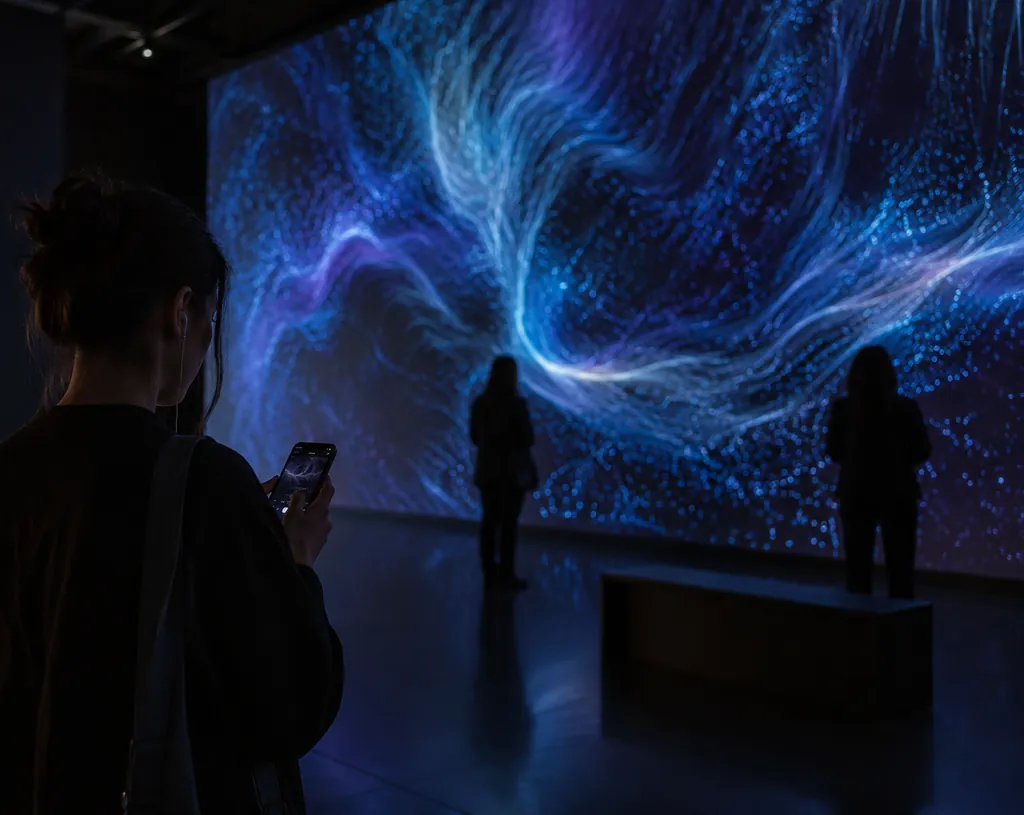
案内画面のカスタマイズ: 照明を落とした展示室にはダークモードを
案内ページごとに、明るい画面か暗い画面かを運営者が決めます。来館者のスマホの設定に関係なく展示の雰囲気を守ります。
- メイン写真作品写真をアップロードするか、サンプル写真15枚から選べます。写真なしでも使えます。
- リンクボタン図録の購入・観覧予約・公式サイトなど、次の行動につながるボタンを1つ付けます。
- ボタンまで来館者の言語でボタン名も他の言語の解説と一緒に翻訳されます。
再生統計: どの作品の前でよく聞かれたかが分かります
QRごとの再生数が日付別にたまります。よく聞かれた解説と素通りされる作品を、次の展示構成に生かしてください。
- 印刷用の大きなQR壁に貼っても鮮明な1200pxのQR画像をダウンロードできます。
- リンクでも同じ解説のアドレスを、メッセージ・SNS・ホームページにそのまま貼れます。
- QRを1つだけ一時停止修復中の作品だけ止めて、ほかはそのままにします。
博物館・美術館・観光地: 説明が必要な場所ならどこでも
美術館から博物館・観光地・ショールームまで、言葉で聞かせたほうが伝わる場所で使います。
-
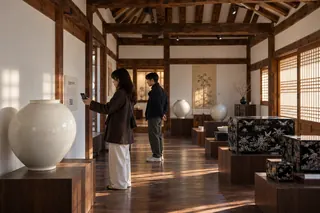 美術館・ギャラリー
作品ごとの解説と、展示室入口に全体リスト
美術館・ギャラリー
作品ごとの解説と、展示室入口に全体リスト
-
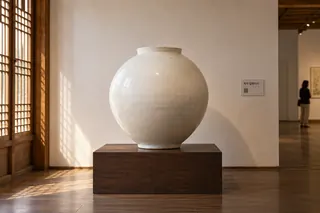 博物館・記念館
遺物の解説を外国語でも
博物館・記念館
遺物の解説を外国語でも
-
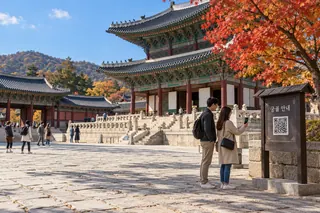 文化遺産・観光地
案内板の横のQRで物語を解説
文化遺産・観光地
案内板の横のQRで物語を解説
-
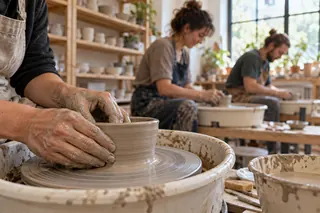
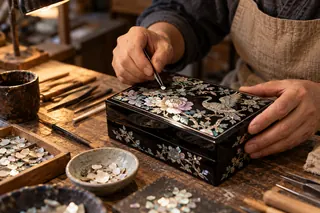 工房・体験館
制作過程と作家の話
工房・体験館
制作過程と作家の話
-
 ショールーム・自動車展示場
車ごとの特長説明を、スタッフより先に
ショールーム・自動車展示場
車ごとの特長説明を、スタッフより先に
-
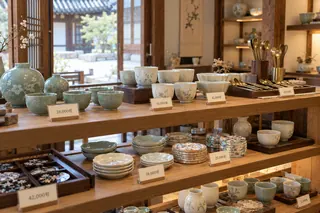 ポップアップストア・ブランド展示
ブランドの物語と商品紹介
ポップアップストア・ブランド展示
ブランドの物語と商品紹介
-
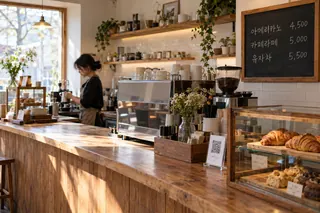 カフェ・飲食店
豆やメニューの話
カフェ・飲食店
豆やメニューの話
-
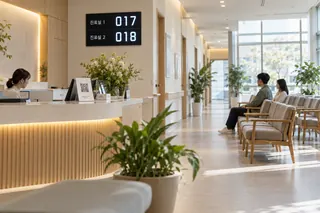 病院・公共機関
利用案内を多言語で
病院・公共機関
利用案内を多言語で
貸出機器・専用アプリ・QRの比較: 音声ガイドを用意する3つの方法
| 比較項目 | 貸し出し機器 | 専用アプリ | QR音声ガイド |
|---|---|---|---|
| 来館者がすること | 窓口で借りて返す | アプリをダウンロード | カメラで読み取る |
| 運営者がすること | 充電・消毒・紛失の管理 | アプリの更新 | 原稿を修正 |
| 外国語の解説 | 言語ごとに録音 | 言語ごとに開発 | 言語を選べば自動 |
| 展示替え | 録音し直して機器に入れる | アプリを再配信 | QRはそのまま、解説だけ交換 |
| 導入費用 | 機器の購入 | アプリ開発費 | 月額サブスクリプション |
音声ガイドの制作費用: 月額プラン1つで解説数十本
作品解説1本を500文字(約1分30秒)とした場合に、1か月で作れる量です。
| プラン | 1か月の解説 | 保管庫 | 固定QR | ガイドページ |
|---|---|---|---|---|
| STARTER | 約50本25,000文字 | 30件 | 3個 | 1件 |
| BASIC | 約140本70,000文字 | 60件 | 10個 | 1件 |
| ADVANCED | 約280本140,000文字 | 100件 | 20個 | 10件 |
| ENTERPRISE | 約800本400,000文字 | 200件 | 30個 | 30件 |
他の言語の音声も同じ月の文字数から差し引かれます。メンバーシップが終わると7日後からQRが「準備中」になり、6か月以内に再開すれば印刷し直さずに開きます。
QR音声ガイドとは何ですか?
作品の横に貼ったQRコードを来館者が自分のスマホのカメラで読み取ると、その作品の音声解説がすぐに再生される音声ガイドです。貸出機器や専用アプリは不要で、解説原稿さえあればAIドーセントの声で作れます。
音声ガイドはどうやって作りますか?
解説原稿を貼り付けて声を選び、音声を作って保管箱に入れるとQRコードができます。QRをダウンロードして作品の横に貼れば、来館者がスマホで読み取ってすぐに聴けます。作品ひとつ数分で済み、他の言語の解説は言語を選ぶだけで翻訳から音声まで一度に作られます。
音声ガイドの制作費用はいくらですか?
音声を作って試聴するまでは無料です。QRで来館者に聴かせるにはSTARTERプランからで、このプランの月間文字数で500文字の解説を約50本作れます。録音スタジオ・声優・貸出機器の費用はかからず、料金は料金プランのページで確認できます。
来館者はアプリを入れる必要がありますか?
いいえ。スマホの標準カメラでQRを読み取ると、ブラウザですぐに再生されます。会員登録もログインも不要です。
何か国語で聞かせられますか?
35言語です。来館者のスマホに設定された言語で先に流し、作っていない言語はEnglish、Englishもなければ韓国語で流します。画面の言語ボタンでいつでも切り替えられます。
貸出用の音声ガイド機器と何が違いますか?
機器を買って充電し、拭いて、紛失を管理する手間がありません。来館者が自分のスマホで聴くので貸出窓口も不要で、解説を直せば貼ってある固定QRのまま新しい解説が流れます。
印刷して貼ったQRの解説を変えられますか?
固定QRで貼ったなら、印刷物はそのままでつながっている音声だけを替えれば済みます。音声ごとに作ったQRはその音声に結びついているため、別の音声に替えるには印刷し直す必要があります。
文字数はどう差し引かれますか?
作った音声の原稿の文字数だけ、その月の文字数から差し引かれます。他の言語の音声は翻訳された原稿の文字数で数え、翻訳や音声作成に失敗した場合は差し引かれません。
メンバーシップが終わると、貼ってあるQRはどうなりますか?
終了後7日間はそのまま聞けて、その後は来館者に「準備中」と表示されます。6か月以内にメンバーシップを再開すれば、印刷し直さずにそのまま開きます。
スタッフ用の録音も来館者に見えますか?
いいえ。案内ページに選んだ音声だけが表示されます。保管箱にあってもページに入れていない音声は、来館者の一覧に出ません。
ドーセントが自分で録音した音声も使えますか?
はい。録音した音声ファイルを保管箱にアップロードすれば、同じ方法でQRを作れます。ただし他の言語への自動翻訳は原稿がある音声だけです。BASICプランからは、ボイスクローニングでドーセントの声をAIの声にすることもできます。
来館者がどれくらい聞いたか分かりますか?
はい。QRごとの再生数が日付別にたまるので、どの作品の解説がよく聞かれたかが分かります。
照明を落とした展示室で画面が明るすぎませんか?
案内ページごとにダークモードをオンにできます。運営者が決める設定なので、来館者のスマホの設定に関係なく展示の雰囲気に合わせて表示されます。
博物館・美術館以外でも使えますか?
はい。文化遺産・観光地の案内板、工房・体験館、ショールーム・自動車展示場、ポップアップストア、カフェ・飲食店、病院・公共機関など、説明が必要な場所ならどこでもQRひとつで音声案内ができます。