QR 오디오 가이드 · AI 도슨트
관람객 휴대폰이 오디오 가이드가 됩니다
작품 옆 QR을 찍으면 그 작품 해설이 바로 나옵니다. 해설 원고만 있으면 AI 도슨트 목소리로 오디오 가이드를 오늘 만들 수 있어요. 기기 대여도, 앱 설치도, 녹음실도 필요 없습니다.
- 앱 설치·로그인 없음카메라로 찍으면 바로 열려요
- 35개 언어관람객 휴대폰 언어로 저절로
- 한 번 인쇄붙인 QR 그대로 해설만 교체
오디오 가이드 도입 고민: 오디오 가이드가 있으면 좋겠는데, 늘 이게 걸렸죠
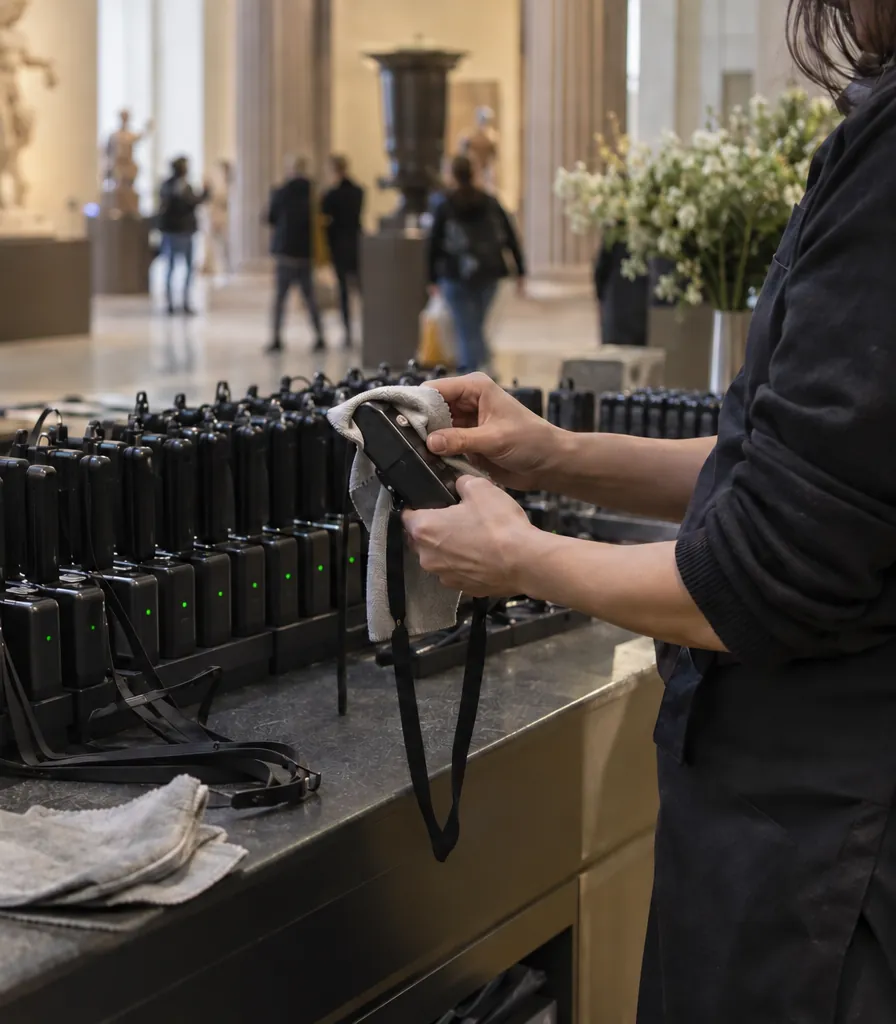
기기를 사고, 충전하고, 닦고, 잃어버립니다
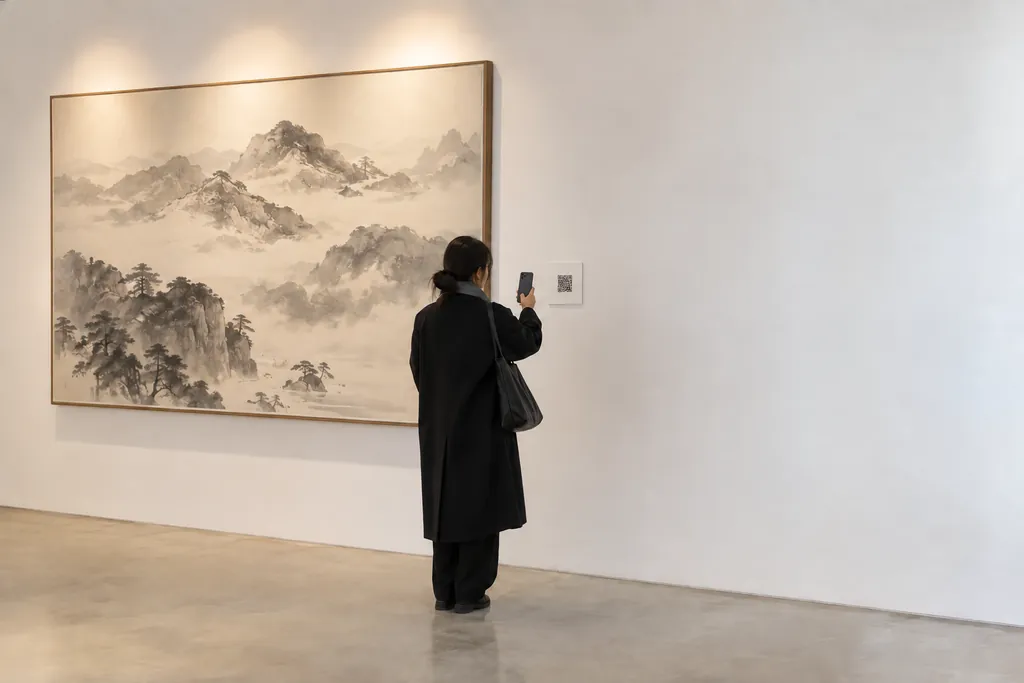
관람객 자기 휴대폰이 가이드예요. 대여 창구도, 충전 선반도 필요 없어요.
기기 0대
도슨트 해설은 하루 몇 번, 시간 맞춰 온 관람객만 듣습니다
작품마다 언제든 같은 해설을 들어요. 원고를 쓰면 AI 도슨트가 읽어요.
작품 하나에 몇 분
외국인 관람객에게 해설할 방법이 없습니다
언어를 고르면 번역부터 음성까지 한 번에. 관람객 휴대폰 언어로 저절로 나와요.
35개 언어
전시가 바뀔 때마다 녹음을 다시 하고 QR도 다시 붙입니다
원고만 고치면 다시 만들어지고, 붙여 둔 고정 QR은 그대로 해설만 바뀌어요.
다시 인쇄하지 않음
작품 설명 글은 길고 글씨가 작아 끝까지 읽히지 않습니다
들으면서 자막이 따라가고, 글자를 크게 키울 수 있어요.
글자 크기 3단계
오디오 가이드 만들기: 필요한 건 해설 원고뿐입니다
녹음실도 성우도 없이, 작품 하나에 몇 분이면 오디오 가이드가 완성됩니다.
-
1원고를 붙여 넣고 목소리를 고릅니다
작품 설명을 그대로 붙여 넣으세요. 1501년 같은 연도와 숫자도 사람처럼 읽어요. 목소리는 차분한 해설부터 밝은 진행까지 고를 수 있어요.
-
2보관함에 담으면 QR이 생깁니다
작품마다 QR을 만들거나, 전시실 전체를 묶은 QR 하나를 만들어요. 인쇄용 큰 QR 이미지를 바로 내려받아요.
-
3작품 옆에 붙이면 끝입니다
관람객은 휴대폰 카메라로 찍기만 하면 돼요. 앱도 로그인도 필요 없어요.
실제 한국어 해설 견본입니다. 재생을 누르면 소리가 나요.
AI 도슨트 해설: 관람객 휴대폰에서는 이렇게 들립니다
재생을 누르면 소리에 맞춰 자막 띠가 따라갑니다. 아래 항목을 누르면 그 기능을 휴대폰에서 보여 드려요.
앱 설치·회원가입 없이, 휴대폰 카메라로 찍으면 인터넷 창에서 바로 열립니다.
다국어 오디오 가이드: 외국인 관람객은 자기 나라 말로 듣습니다
관람객 휴대폰에 설정된 언어를 보고 그 언어로 바로 들려줍니다. 다국어 오디오 가이드를 언어마다 따로 녹음할 필요가 없어요.
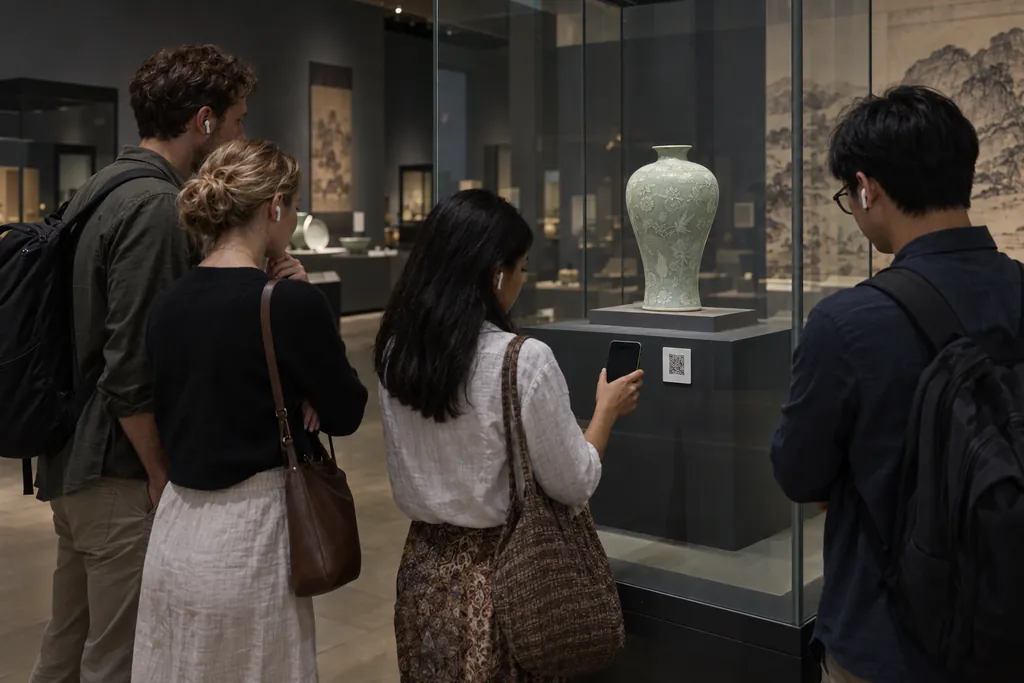

- 언어를 고르면 번역부터 음성까지 한 번에35개 언어 중에서 고르고 버튼 하나를 누르면, 해설마다 번역하고 음성을 만들어요.
- 한 목소리가 여러 언어를 말합니다AI 목소리 30가지 중 하나를 고르면 영어·일본어·중국어 해설도 같은 목소리로 이어져요.
- 번역 원고는 직접 고칠 수 있어요작품명·고유명사가 마음에 들지 않으면 고쳐서 그 글로 다시 만들어요.
- 없는 언어는 English로만들지 않은 언어는 English로, English도 없으면 한국어로 들려줘요. 언어 버튼으로 언제든 바꿀 수 있어요.
다른 언어 음성은 만든 번역 원고의 글자 수만큼 월 글자에서 빠집니다.
전시실 안내 페이지: 전시실 입구에 QR 하나면 됩니다
작품 해설을 고른 순서대로 묶으면 전시실 오디오 가이드가 됩니다. 전체 듣기를 누르면 작품을 옮겨 다니며 이어서 들어요.
- 고른 해설만 보입니다보관함에 있어도 페이지에 넣지 않은 음성은 관람객에게 보이지 않아요. 직원용 녹음은 넣지 않으면 그만입니다.
- 들은 해설에는 표시가 남아요어디까지 들었는지 관람객이 헷갈리지 않아요.
- 층·전시실마다 페이지를 따로ADVANCED 요금제부터 안내 페이지를 여러 개 만들어 QR을 따로 붙일 수 있어요.
- 페이지 제목도 관람객 언어로다른 언어 해설을 만들면 페이지 제목과 소개도 저절로 번역돼요.

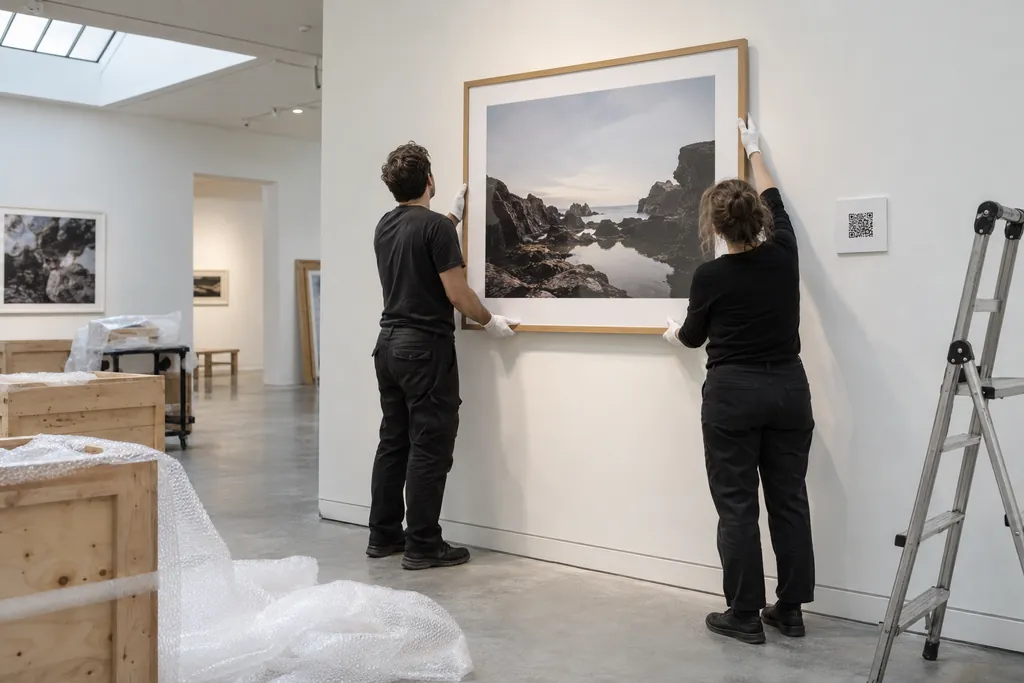
고정 QR: 전시가 바뀌어도 QR은 그 자리에
고정 QR은 인쇄해 붙인 그대로 두고, 연결된 해설만 바꿉니다. 다음 전시를 준비할 때 QR을 떼고 다시 붙일 일이 없어요.
- 버튼 하나로 다음 전시 해설로고정 QR에 연결된 음성을 바꾸면 그 순간부터 새 해설이 나와요.
- 잠시 멈추면 '준비 중'설치 기간에는 멈춰 두면 관람객에게 '준비 중'이 보여요.
- 원고를 고치면 그 글로 다시틀린 연도 하나도 원고만 고치면 음성이 다시 만들어져요.
안내 화면 꾸미기: 조명이 어두운 전시실에는 어두운 화면으로
안내 페이지마다 밝은 화면과 어두운 화면을 운영자가 정합니다. 관람객 휴대폰 설정과 상관없이 전시 분위기를 지켜요.
- 대표 사진작품 사진을 올리거나 샘플 사진 15장에서 고르고, 사진 없이도 쓸 수 있어요.
- 링크 버튼도록 구매·관람 예약·누리집처럼 다음 행동으로 이어지는 버튼을 하나 달아요.
- 관람객 언어로 버튼까지버튼 이름도 다른 언어 해설과 함께 번역돼요.
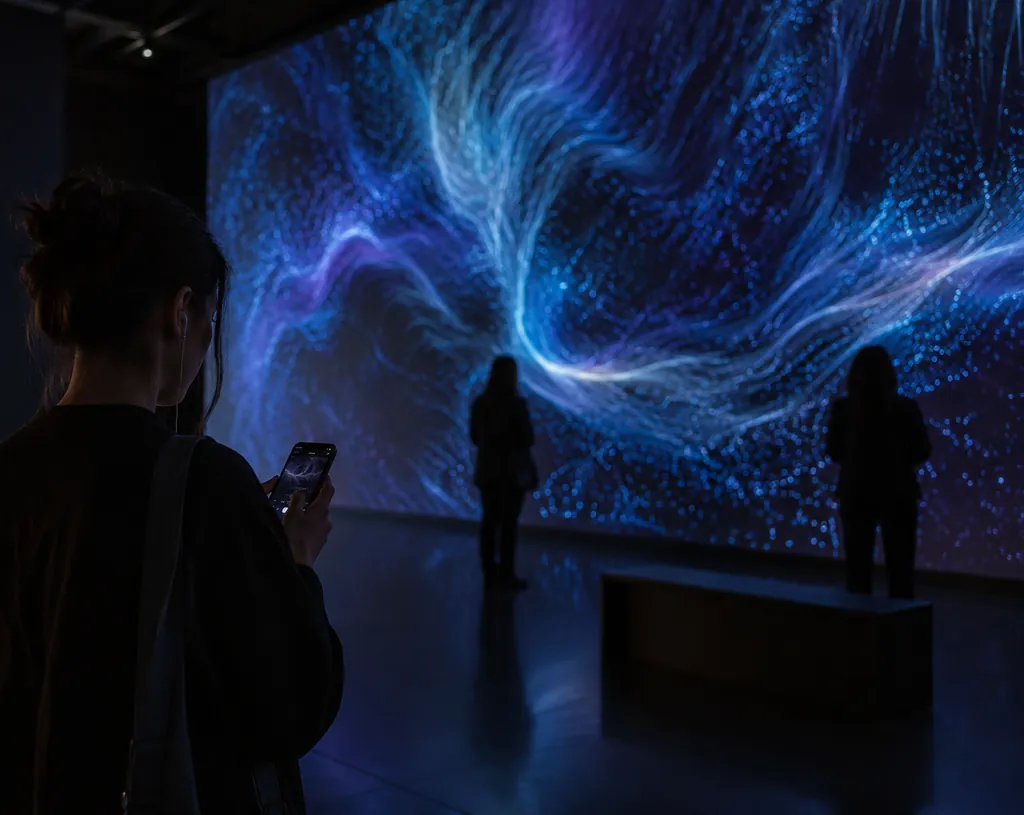
재생 통계: 어느 작품 앞에서 많이 들었는지 보입니다
QR마다 재생 수가 날짜별로 쌓입니다. 많이 들린 해설과 지나치는 작품을 다음 전시 구성에 반영하세요.
- 인쇄용 큰 QR벽에 붙여도 선명한 1200px QR 이미지를 내려받아요.
- 링크로도같은 해설 주소를 문자·SNS·홈페이지에 그대로 붙여요.
- QR 하나만 잠시 멈추기수리 중인 작품만 멈추고 나머지는 그대로 둬요.
박물관·미술관·관광지: 설명이 필요한 곳이면 어디든
미술관에서 시작해 박물관·관광지·쇼룸까지, 말로 들려주면 더 잘 전해지는 곳에 씁니다.
-
 미술관·갤러리
작품마다 해설, 전시실 입구에 전체 목록
미술관·갤러리
작품마다 해설, 전시실 입구에 전체 목록
-
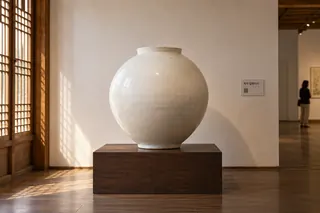 박물관·기념관
유물 해설을 외국어로도
박물관·기념관
유물 해설을 외국어로도
-
 문화유산·관광지
안내판 옆 QR로 이야기 해설
문화유산·관광지
안내판 옆 QR로 이야기 해설
-
 공방·체험관
작업 과정과 작가 이야기
공방·체험관
작업 과정과 작가 이야기
-
 쇼룸·자동차 전시장
차마다 특징 설명, 직원 대신 먼저
쇼룸·자동차 전시장
차마다 특징 설명, 직원 대신 먼저
-
 팝업스토어·브랜드 전시
브랜드 이야기와 상품 소개
팝업스토어·브랜드 전시
브랜드 이야기와 상품 소개
-
 카페·식당
원두·메뉴 이야기
카페·식당
원두·메뉴 이야기
-
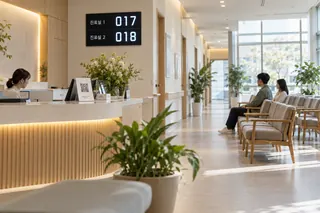 병원·공공기관
이용 안내를 여러 언어로
병원·공공기관
이용 안내를 여러 언어로
대여 기기·전용 앱·QR 비교: 오디오 가이드를 마련하는 세 가지 방법
| 비교 항목 | 대여 기기 | 전용 앱 | QR 오디오 가이드 |
|---|---|---|---|
| 관람객이 할 일 | 창구에서 빌리고 반납 | 앱 내려받기 | 카메라로 찍기 |
| 운영자가 할 일 | 충전·소독·분실 관리 | 앱 업데이트 | 원고 고치기 |
| 외국어 해설 | 언어마다 녹음 | 언어마다 개발 | 언어 고르면 자동 |
| 전시 교체 | 다시 녹음해 기기에 넣기 | 앱 다시 배포 | QR 그대로, 해설만 교체 |
| 시작 비용 | 기기 구입 | 앱 개발비 | 월 22,300원부터 |
오디오 가이드 제작 비용: 월 구독 하나로 해설 수십 편
작품 해설 한 편을 500자(약 1분 30초)로 잡았을 때 한 달에 만들 수 있는 양입니다.
| 요금제 | 월 요금(월 결제) | 한 달 해설 | 보관함 | 고정 QR | 안내 페이지 |
|---|---|---|---|---|---|
| STARTER | 22,300원 | 약 50편25,000자 | 30개 | 3개 | 1개 |
| BASIC | 45,600원 | 약 140편70,000자 | 60개 | 10개 | 1개 |
| ADVANCED | 88,000원 | 약 280편140,000자 | 100개 | 20개 | 10개 |
| ENTERPRISE | 233,800원 | 약 800편400,000자 | 200개 | 30개 | 30개 |
다른 언어 음성도 같은 월 글자에서 빠집니다. 멤버십이 끝나면 7일 뒤부터 QR이 '준비 중'으로 바뀌고, 6개월 안에 다시 시작하면 다시 인쇄할 필요 없이 열립니다.
QR 오디오 가이드란 무엇인가요?
작품 옆에 붙인 QR코드를 관람객이 자기 휴대폰 카메라로 찍으면 그 작품의 음성 해설이 바로 재생되는 오디오 가이드입니다. 대여 기기나 전용 앱이 필요 없고, 해설 원고만 있으면 AI 도슨트 목소리로 만들 수 있습니다.
오디오 가이드는 어떻게 만드나요?
해설 원고를 붙여 넣고 목소리를 골라 음성을 만든 뒤 보관함에 담으면 QR코드가 생깁니다. QR을 내려받아 작품 옆에 붙이면 관람객이 휴대폰으로 찍어 바로 듣습니다. 작품 하나에 몇 분이면 되고, 다른 언어 해설은 언어를 고르면 번역부터 음성까지 한 번에 만들어집니다.
오디오 가이드 제작 비용은 얼마인가요?
음성을 만들고 들어 보는 것까지는 무료입니다. QR로 관람객에게 들려주려면 STARTER 요금제(월 22,300원)부터이며, 이 요금제의 월 글자로 500자 해설을 약 50편 만들 수 있습니다. 녹음실·성우·대여 기기 비용은 들지 않습니다.
관람객이 앱을 설치해야 하나요?
아니요. 휴대폰 기본 카메라로 QR을 찍으면 인터넷 창에서 바로 재생됩니다. 회원가입이나 로그인도 없습니다.
몇 개 언어로 들려줄 수 있나요?
35개 언어입니다. 관람객 휴대폰에 설정된 언어를 보고 그 언어로 먼저 들려주고, 만들지 않은 언어는 English로, English도 없으면 한국어로 들려줍니다. 화면의 언어 버튼으로 언제든 바꿀 수 있습니다.
대여용 오디오 가이드 기기와 무엇이 다른가요?
기기를 사서 충전하고 닦고 분실을 챙길 일이 없습니다. 관람객이 자기 휴대폰으로 듣기 때문에 대여 창구가 필요 없고, 해설을 고치면 붙여 둔 고정 QR 그대로 새 해설이 나옵니다.
인쇄해 붙인 QR의 해설을 바꿀 수 있나요?
고정 QR로 붙였다면 인쇄물은 그대로 두고 연결된 음성만 바꾸면 됩니다. 음성마다 만든 QR은 그 음성에 묶여 있어서, 다른 음성으로 바꾸려면 새로 인쇄해야 합니다.
글자 수는 어떻게 빠지나요?
만든 음성 원고의 글자 수만큼 그달 글자에서 빠집니다. 다른 언어 음성은 번역된 원고의 글자 수만큼 빠지고, 번역이나 음성 만들기가 실패하면 빠지지 않습니다.
멤버십이 끝나면 붙여 둔 QR은 어떻게 되나요?
끝난 뒤 7일까지는 그대로 들리고, 그 뒤에는 관람객에게 '준비 중'이 보입니다. 6개월 안에 멤버십을 다시 시작하면 다시 인쇄할 필요 없이 그대로 열립니다.
직원용 녹음도 관람객에게 보이나요?
아니요. 안내 페이지에 직접 고른 음성만 보입니다. 보관함에 있어도 페이지에 넣지 않은 음성은 관람객 목록에 나오지 않습니다.
도슨트가 직접 녹음한 음성도 쓸 수 있나요?
네. 녹음한 음성 파일을 보관함에 올리면 같은 방법으로 QR을 만들 수 있습니다. 다만 다른 언어 자동 번역은 원고가 있는 음성만 됩니다. BASIC 요금제부터는 보이스 클로닝으로 도슨트 목소리를 AI 목소리로 만들 수도 있습니다.
관람객이 얼마나 들었는지 알 수 있나요?
네. QR마다 재생 수가 날짜별로 쌓여 어느 작품 해설이 많이 들렸는지 볼 수 있습니다.
조명이 어두운 전시실에서 화면이 너무 밝지 않나요?
안내 페이지마다 어두운 화면을 켤 수 있습니다. 운영자가 정하는 설정이라 관람객 휴대폰 설정과 상관없이 전시 분위기에 맞춰 보입니다.
박물관·미술관이 아니어도 쓸 수 있나요?
네. 문화유산·관광지 안내판, 공방·체험관, 쇼룸·자동차 전시장, 팝업스토어, 카페·식당, 병원·공공기관처럼 설명이 필요한 곳이면 어디든 QR 하나로 음성 안내를 할 수 있습니다.
다음 전시부터, 관람객 휴대폰에 해설을
원고 한 편으로 시작해 보세요. 음성을 만들고 들어 보는 것까지는 무료입니다.
관람객이 직접 묻고 답을 들어야 한다면 AI 안내데스크 알아보기