매장 스피커 음성 파일 연결 방법, 기계치 사장님도 5분 만에 끝내는 가이드
매장 스피커 음성 파일 연결 준비물: 이것만 있으면 끝납니다
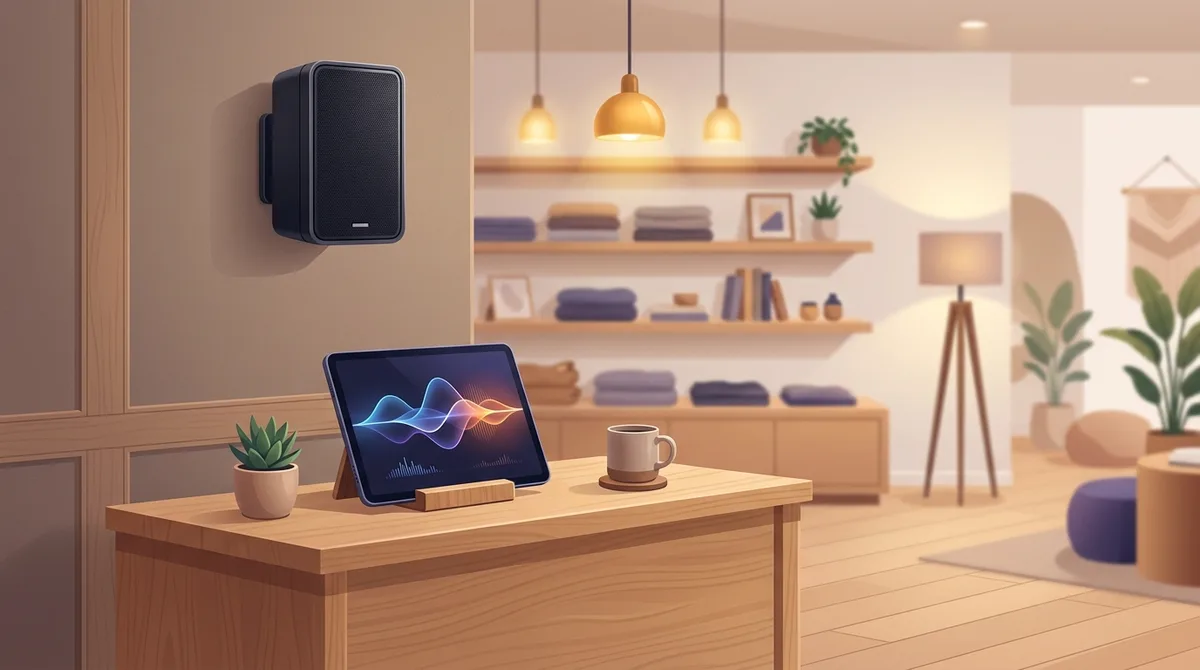
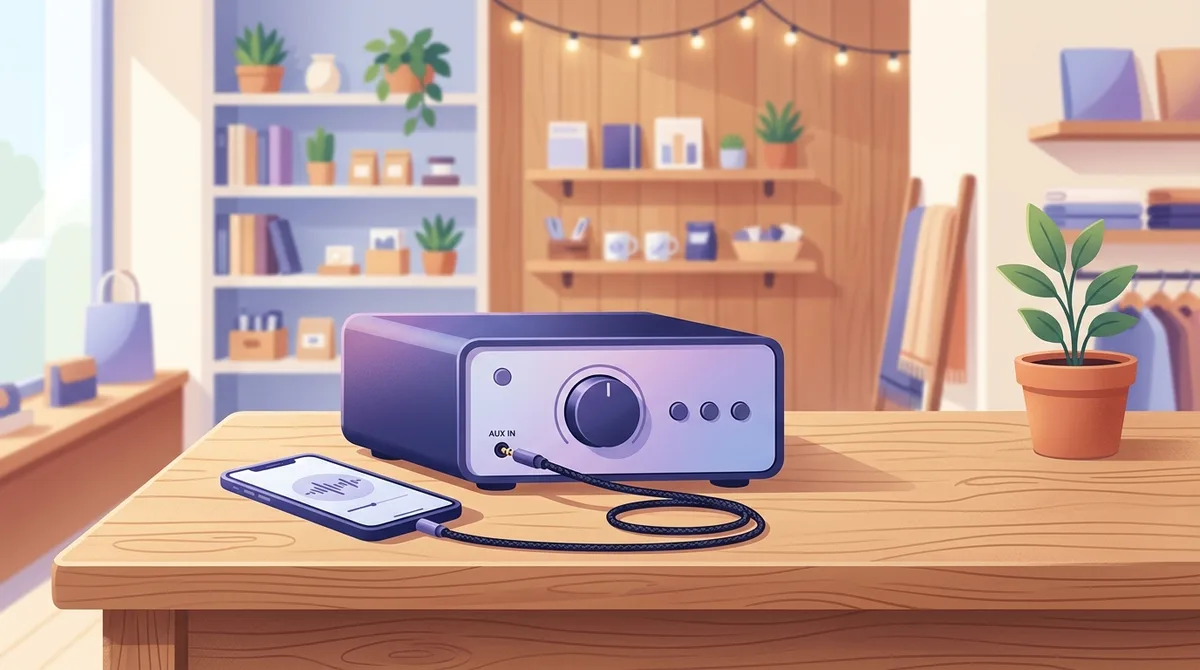
매장에서 준비한 음성 파일을 스피커로 깔끔하게 내보내기 위해서는 거창한 음향 시스템 설계가 필요하지 않습니다. 딱 세 가지만 준비되어 있으면 충분합니다. 첫째는 매장 벽면이나 천장 스피커와 연결된 '앰프(Amplifier)'입니다. 둘째는 음성 파일(MP3)을 재생할 디바이스로, 평소 사용하는 포스기(POS), 노트북, 혹은 스마트폰 중 하나를 고르시면 됩니다. 마지막으로 이 두 기기를 이어줄 '케이블'이 필요합니다.
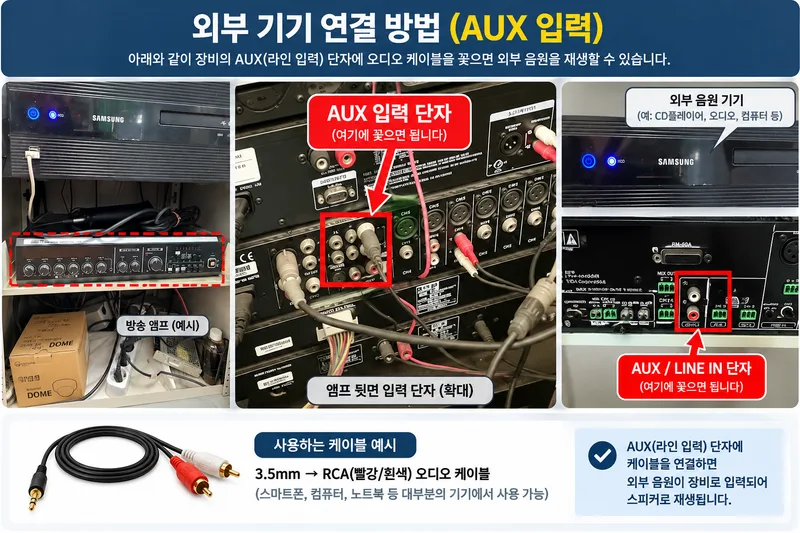
대부분의 매장 앰프는 'AUX(외부입력)' 단자를 지원합니다. 컴퓨터와 휴대폰 같은 재생 기기의 이어폰 구멍(3.5mm 단자)에서 출발해 앰프 뒷면의 입력 단자를 연결해야 하므로, 우선 엠프의 뒷면에 어떠한 잭을 지원하는지 확인해야 합니다. 3.5mm 스테레오, RCA 케이블, 5.5mm 스테레오, xlr 단자 를 받는 경우가 대부분입니다. 따라서 컴퓨터와 휴대폰 이어폰 구멍은 대부분 3.5mm이고 엠프의 연력단자는 조금 전 4가지중 하나이니 온라인 몰이나 쿠팡에서 이렇게 '3.5mm to RCA 케이블' 검색하시면 쉽게 구매 가능하십니다.
1단계: 하드웨어 연결하기 (케이블 꽂는 위치 찾기)
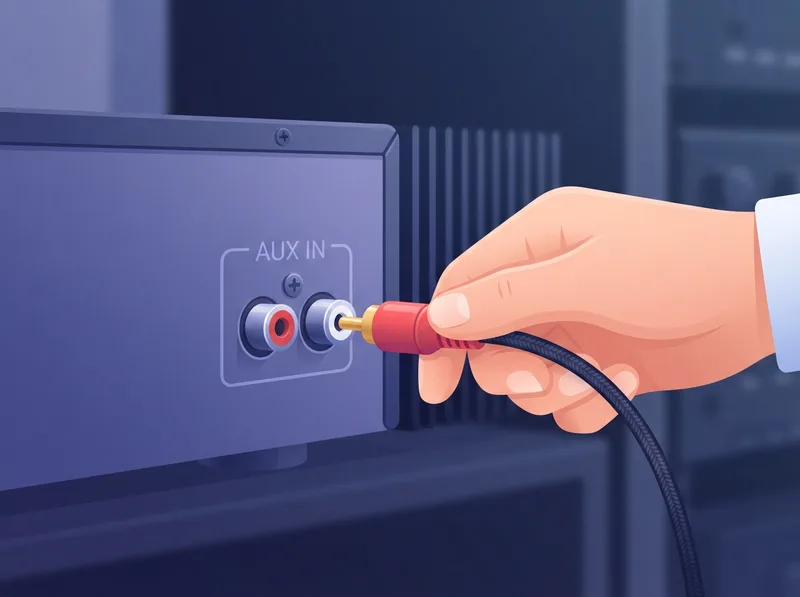
이제 준비한 선을 꽂을 차례입니다. 앰프 뒷면을 보면 복잡한 단자들이 많아 당황스럽겠지만, 우리가 찾을 글자는 단 하나, 'AUX IN' 또는 '외부 입력(LINE IN)'입니다. 보통 빨간색과 흰색 구멍이 나란히 있는 RCA 단자 형태이거나, 스마트폰 이어폰 구멍과 똑같이 생긴 3.5mm 단자 형태입니다. 여기에 케이블 한쪽 끝을 꽂아줍니다.
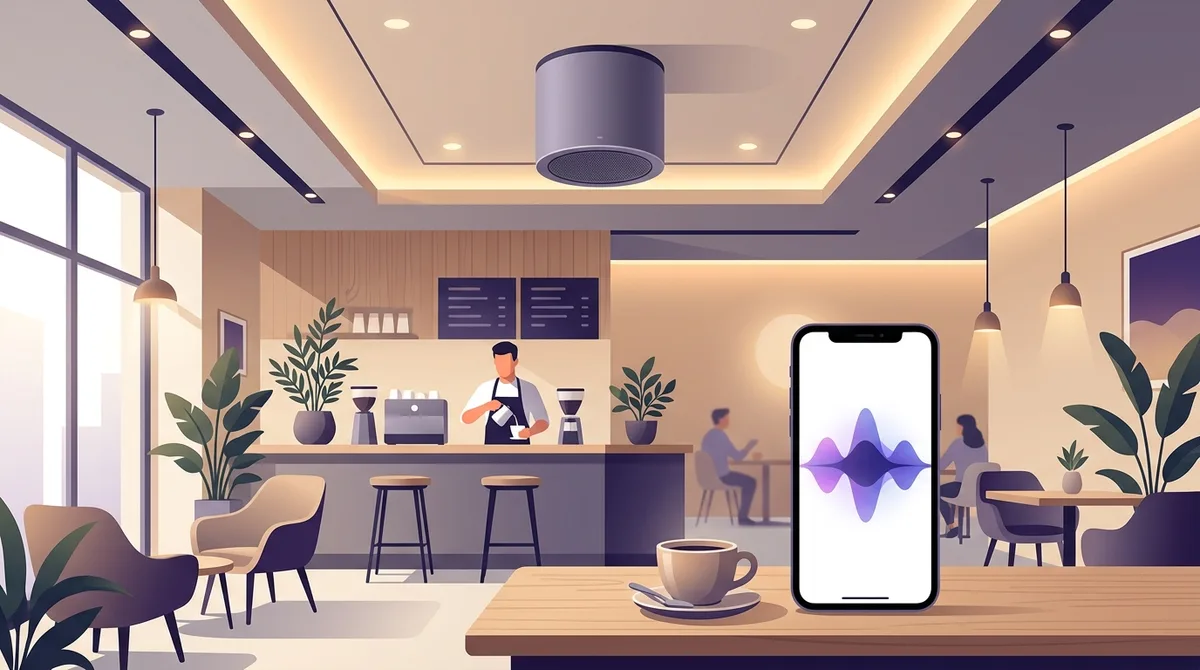
반대쪽 끝은 포스기나 스마트폰의 이어폰 단자에 연결합니다. 만약 선이 주렁주렁 얽히는 것이 싫다면 블루투스 기능을 지원하는 매장 앰프를 활용하는 것도 좋은 방법입니다. 스마트폰의 블루투스 기능을 켜고 앰프 기기명을 찾아 페어링(무선 연결) 버튼만 누르면 선 없이도 바로 무선 송출이 가능해집니다. 블루투스 송출 시 간혹 발생하는 끊김 현상을 방지하려면, 앰프와 재생 기기 사이에 장애물이 없도록 가깝게 배치하는 것이 좋습니다. 만약 연결 후 미세한 잡음이 들린다면 매장 스피커 잡음 해결하는 법을 참고해 화이트 노이즈를 빠르게 잡아보세요.
2단계: TTS 음성 파일 재생 및 소프트웨어 볼륨 연동
하드웨어 연결을 마쳤다면 소프트웨어 세팅을 할 차례입니다. 제작해 둔 TTS 음성 파일을 포스기나 재생 기기로 전송합니다. 윈도우 기반 포스기나 노트북을 사용한다면 사운드 설정에서 기본 출력 장치가 '외장 사운드 장치(또는 Realtek High Definition Audio 등)'로 올바르게 지정되었는지 확인해 주세요.
가장 중요한 부분은 배경음악(BGM)과 안내방송의 볼륨 균형입니다. 음악이 너무 크면 안내 목소리가 묻히고, 방송 볼륨을 너무 키우면 손님들이 깜짝 놀라 불쾌감을 느낍니다. 음악 재생 프로그램의 자체 볼륨을 낮추고, 음성 파일의 볼륨을 상대적으로 높여 두는 것이 좋습니다. 매번 수동으로 음악을 껐다 켰다 조절하기 번거롭다면, 음악이 흐르다가 방송 시간에만 자동으로 음악 볼륨을 줄여주는 AI 안내방송 서비스를 도입하는 것도 방법입니다. 음량 밸런스에 대한 더 자세한 노하우는 매장 방송 볼륨 조절 가이드에서 확인해 보실 수 있습니다.
3단계: 소리가 안 날 때! '기계치' 탈출 3분 자가진단 체크리스트
모든 선을 꽂고 음성 파일을 틀었는데도 스피커에서 아무 소리도 나지 않아 눈앞이 캄캄해진 적이 있으신가요? 출장 기사를 부르기 전에 딱 3가지만 스스로 체크해 보세요. 90% 이상의 문제는 이 단계에서 해결됩니다.
- 앰프 전면의 입력 소스(Input/Select) 스위치 확인: 앰프 뒷면에 'AUX 1'에 선을 꽂았다면, 앰프 앞면의 소리 조절 스위치의 'AUX 1'의 소리를 높여주세요. 이 스위치(레버) 가 0으로 되어있는 경우가 많습니다.
- 볼륨 장치 이중 확인: 포스기나, 컴퓨터, 스마트폰 자체 볼륨이 '음소거' 상태이거나 너무 낮게 설정되어 있는지 확인해 주세요. 그다음 앰프의 마스터 볼륨(Master Volume)과 해당 채널의 볼륨 다이얼을 서서히 올리며 소리를 테스트합니다.
- 단자 밀착 상태 점검: 케이블 단자가 구멍 끝까지 '딱' 소리가 나게 끝까지 들어갔는지 확인하세요. 덜 꽂힌 경우 한쪽 스피커에서만 소리가 나거나 심한 잡음이 섞여 나올 수 있습니다.
[한눈에 보기] 우리 매장 상황별 최적의 기기 연결 조합표
매장 구조와 운영 환경에 따라 가장 효율적인 기기 연결 조합은 다릅니다. 우리 매장에 꼭 맞는 방식을 아래 표를 통해 한눈에 비교하고 선택해 보세요.
| 매장 상황 | 추천 연결 방식 | 특징 및 장단점 | 추천 세팅 팁 |
|---|---|---|---|
| 포스기(POS) 중심 매장 | 유선 AUX 연결 | 가장 신호가 안정적이며 끊김이 없음 | 포스기 뒷면 오디오 단자 사용, 선 정리 필수 |
| 태블릿/스마트폰 중심 | 무선 블루투스 연결 | 이동하며 제어하기 편리하고 외관이 깔끔함 | 앰프와 기기 간 거리 5m 이내 유지 권장 |
| 무한 반복 송출 필요 매장 | USB 메모리 직접 삽입 | 기기 연결 없이 앰프 자체에서 무한 루프 재생 | 블루투스 스피커나 앰프의 USB 포트 활용 |
특히 마트나 행사장처럼 같은 멘트를 하루 종일 쉬지 않고 반복해야 하는 곳이라면, 안내방송 음성 파일을 다운받아 USB 저장장치에 담은 뒤 블루투스 스피커나 앰프에 꽂아 무한 루프 방송을 재생하는 방식이 가장 편리합니다. 매장의 특성에 맞춰 일정을 주기적으로 관리하고 싶다면 매장 안내방송 주기 설정법을 참고해 방송 스케줄을 짜보시는 것을 권장합니다.
매번 파일을 옮기거나 수동으로 재생하는 번거로움에서 벗어나고 싶다면, 웹과 모바일 앱으로 언제 어디서나 원격 예약을 하고 자동으로 송출할 수 있는 AI 안내방송 시스템을 도입해 보세요. 관리자가 퇴근 후 집에서도 모바일 앱으로 매장 스피커를 간편하게 제어할 수 있어 관리 피로도가 획기적으로 줄어듭니다. 오늘 당장 사용하지 않는 남는 스마트폰이나 노트북을 매장 앰프에 AUX 선으로 연결해 보세요. 작은 테스트 음성 파일 하나만 틀어보아도, 우리 매장 스피커가 얼마나 훌륭한 마케팅 도구가 될 수 있는지 바로 체감하실 수 있습니다.
文を変えて聴いてみる
文を入れ替えて、AIの声で聴いてみましょう。登録不要で100文字まで聴けます。
よくある質問
매장 스피커에 블루투스로 연결하면 소리가 자주 끊기는데 해결 방법이 있나요?
블루투스는 무선 신호 특성상 포스기나 스마트폰과 앰프 사이에 벽이 있거나 거리가 5m 이상 멀어지면 끊길 수 있습니다. 끊김 없는 안정적인 송출을 원하신다면 AUX 케이블을 이용한 유선 연결을 가장 추천해 드립니다.
포스기 하나로 배경음악과 안내방송 음성 파일을 동시에 틀 수 있나요?
네, 가능합니다. 일반 음악 플레이어로 BGM을 재생하면서 안내방송이 필요할 때만 플레이어로 음성 파일을 수동 재생할 수 있습니다. 수동 조작이 번거롭다면, 방송 시간에 맞춰 자동으로 음악 소리를 줄이고 안내방송을 송출해 주는 [AI 안내방송](/announcementsystem) 서비스를 이용해 보세요.